Crie, compartilhe e descubra insights com facilidade
O Bruc Forms é a nova ferramenta de formulários e pesquisas da plataforma Bruc, criada para quem busca coletar informações de forma rápida, segura e intuitiva. Integrado ao Bruc E-mail Pro e demais soluções de colaboração da Bruc, o recurso oferece uma experiência completa: da criação de questionários à análise visual dos resultados em tempo real.
Simples, moderno e poderoso
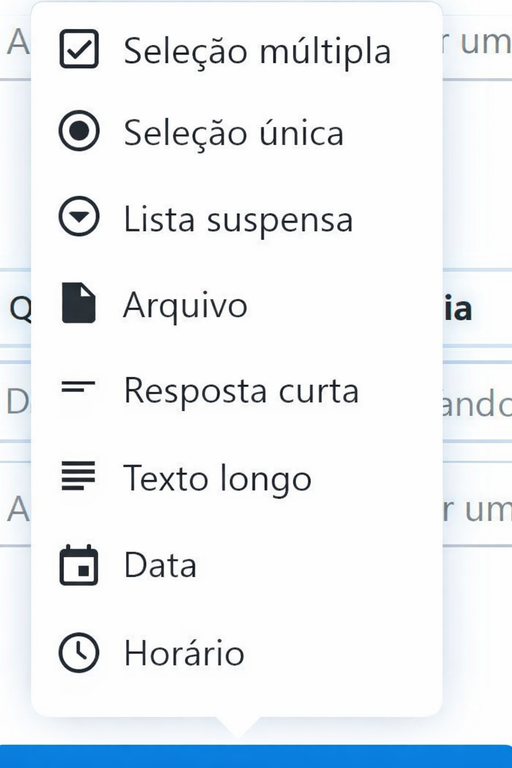
Com o Bruc Forms, você pode criar formulários, enquetes e pesquisas totalmente personalizáveis, adaptadas às suas necessidades. A interface é intuitiva e responsiva, permitindo combinar diferentes tipos de perguntas, de múltipla escolha a upload de arquivos, com poucos cliques e visual limpo.
Principais recursos
- Criação fácil e responsiva de formulários, questionários e pesquisas.
- Vários tipos de perguntas: opções, textos, datas, horários e uploads de arquivos.
- Visualização em tempo real, com gráficos e estatísticas automáticas.
- Compartilhamento flexível: envie o link para pessoas específicas ou abra o acesso para toda a sua equipe.
- Exportação de resultados em formatos compatíveis com planilhas (.CSV, .ODS e .XLSX).
- Armazenamento seguro, garantindo privacidade dos dados e conformidade com boas práticas de proteção da informação.
Como realizar o acesso ao Forms
Para acessar o Forms, você pode entrar no Webmail e, no canto inferior esquerdo, localizar o último item do menu, que é o Forms. Basta clicar nele para iniciar a criação ou edição de um novo formulário.
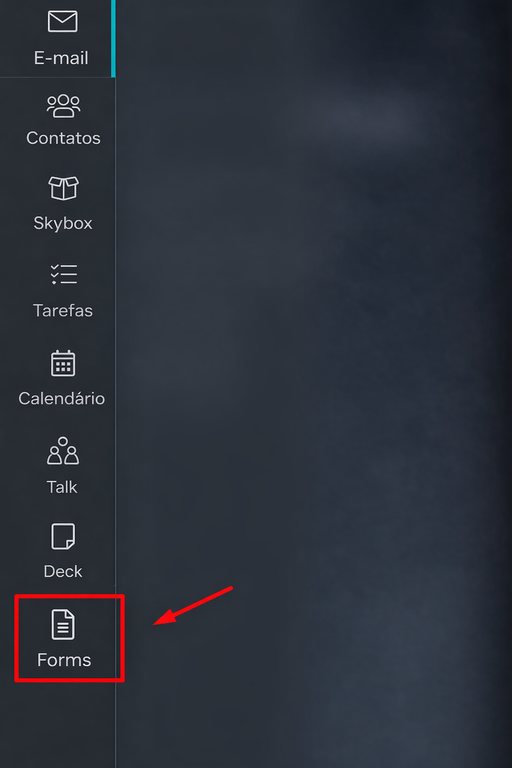
Ao acessar o Forms, ao abrir a página você terá a opção de criar um novo formulário ou editar um formulário já existente.
.png)
Ao acessar, o sistema apresentará a opção para inserir o título do formulário e a descrição. Logo abaixo, será possível adicionar as perguntas que farão parte do formulário.
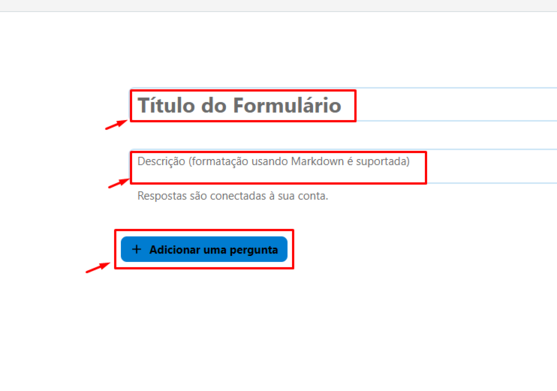
Isso possibilita estruturar o formulário conforme a necessidade da coleta de dados.
2. Tornar Perguntas Obrigatórias
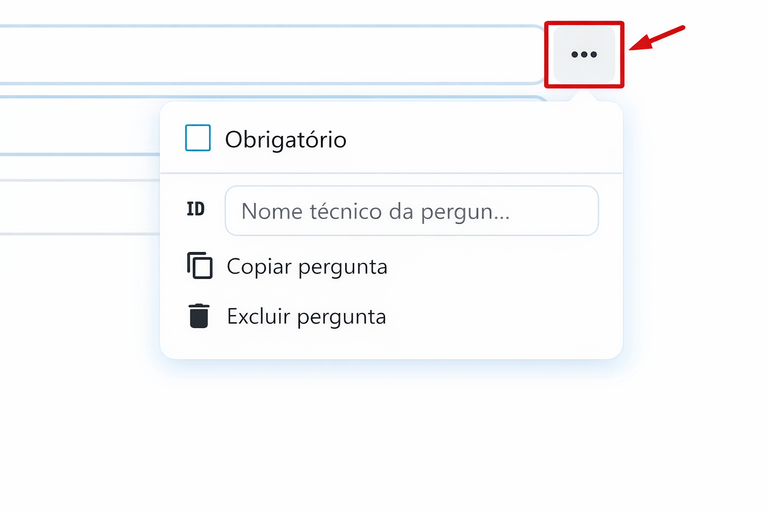
Cada pergunta possui um menu de opções (ícone de três pontinhos).
Ao clicar nele, é possível:
- Marcar a opção “Obrigatório”, garantindo que o usuário só consiga enviar o formulário após preencher aquela pergunta.
- Copiar a pergunta.
- Excluir a pergunta.
Essa função é essencial para garantir que informações importantes não sejam deixadas em branco.
3. Compartilhamento do Formulário
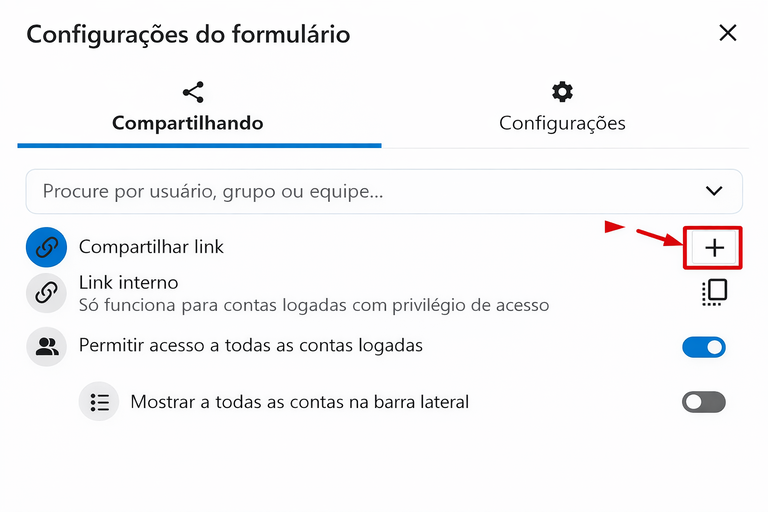
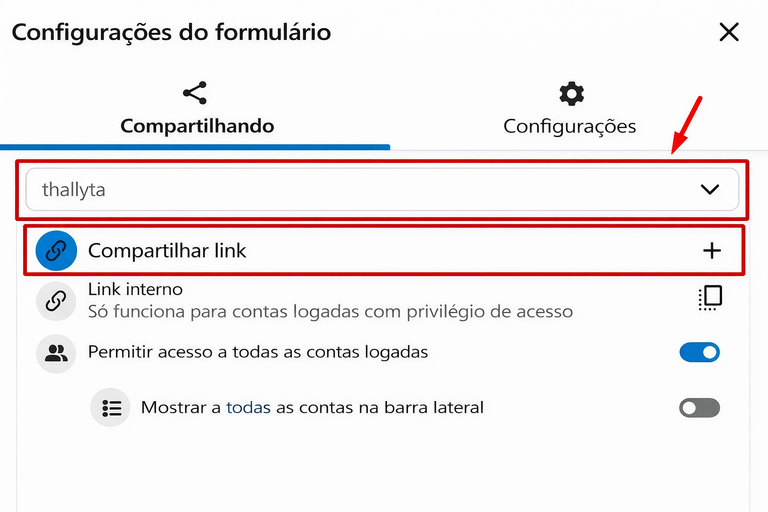
Na aba “Compartilhando”, é possível definir quem terá acesso ao formulário.
As opções incluem:
- Compartilhar com usuários específicos (digitando nome ou e-mail).
- Compartilhar com grupos ou equipes.
- Gerar link interno (funciona apenas para contas logadas com permissão).
- Permitir acesso a todas as contas logadas.
- Exibir o formulário na barra lateral para todos.
Isso permite controlar exatamente quem poderá visualizar ou responder ao formulário.
4. Geração de Link Público
Para gerar um link público:
-
Acesse a aba “Compartilhando”.
-
Clique em “Compartilhar link”.
-
Clique no botão “+”.
O sistema irá gerar um link que pode ser:
- Inserido no site
- Enviado por e-mail
- Compartilhado via WhatsApp
- Publicado em redes sociais
Esse link permite que pessoas externas respondam ao formulário (conforme as permissões configuradas).
5. Configurações Avançadas
Na aba “Configurações”, estão disponíveis opções adicionais de controle do formulário:
- Armazenar respostas anonimamente
- Permitir múltiplas respostas por pessoa
- Definir data de vencimento (o formulário encerra automaticamente na data definida)
- Fechar formulário manualmente
- Arquivar formulário (não aceita novas respostas e não pode ser modificado)
- Mensagem de envio personalizada (mensagem exibida após o envio)
- Transferir propriedade do formulário para outro usuário
Essas configurações permitem maior controle sobre o funcionamento e a validade do formulário.
6. Acessando Resultados
Após o envio das respostas:
- Clique na aba “Resultados”.
- Visualize os dados coletados em formato de resumo ou lista individual de respostas.
- Gere automaticamente uma planilha com todas as respostas organizadas.
.png)
Essa área permite acompanhar o desempenho do formulário em tempo real.
7. Criando a Planilha
Ao clicar em “Criar planilha”, o sistema:
- Gera automaticamente um arquivo contendo todas as respostas recebidas.
- Organiza os dados em formato de tabela.
- Permite atualização automática conforme novas respostas chegam.
.png)
Isso facilita análises e relatórios.
8. Abrindo a Planilha
Após criada, é possível clicar em “Abrir planilha” para:
- Visualizar os dados diretamente no ambiente do sistema.
- Gerenciar respostas.
- Utilizar recursos adicionais da planilha.
.png)
No menu de opções (três pontinhos ao lado da planilha), também é possível:
- Reexportar planilha
- Desvincular planilha
- Salvar cópia em arquivos
- Baixar arquivo
- Excluir todas as respostas
9. Exportando Relatórios
Para exportar os dados:
- Clique nos três pontinhos ao lado da planilha.
- Selecione “Baixar”.
.png)
Escolha o formato desejado:
- CSV – Compatível com diversos sistemas.
- ODS – Formato padrão LibreOffice.
- XLSX – Formato Excel.
Isso permite:
- Análise externa dos dados
- Compartilhamento com terceiros
- Arquivamento dos resultados

.png)
.png)
.png)